电脑端:
第一步:鼠标悬停至顶部"云盘"处,并根据网络状况选择对应选项.

第二步:点开后即可输入云盘账号密码.
初始账密为"帐:xxx,密:xxx123".
示例:假如你叫李博,那么初始账号就是lb,初始密码就是lb123;假如你叫薯薯,那么初始账号就是ss,初始密码就是ss123.
另外,如果你叫鼠鼠,跟"薯薯"同名了,发现账号登陆不上,此时初始账号则为姓名的小写全拼,即shushu,初始密码依然是ss123.
温馨提示:成功登录之后,记得及时更改密码,否则小心被盗号!

第三步:正常使用
点击"文件管理"即可上传文件、保存文件、下载文件.
点击"相册"即可备份照片视频、查看照片视频.
点击"影视"后,在登陆界面点击"使用NAS登陆",即可享受影视资源库.

第四步:进阶操作
SMB、WEBDAV共享协议已开放(仅限校园网),IP:10.0.27.47
有虚拟机需求可向托管服务器小组组长提出.
其它更多操作可以自由摸索.
移动端:
第一步:下载"飞牛"App.
最新版本下载链接:
(2)苹果 https://apps.apple.com/cn/app/%E9%A3%9E%E7%89%9B/id6450000643
懒人专属安装包:fnos_1.32.3_1907031156.apk
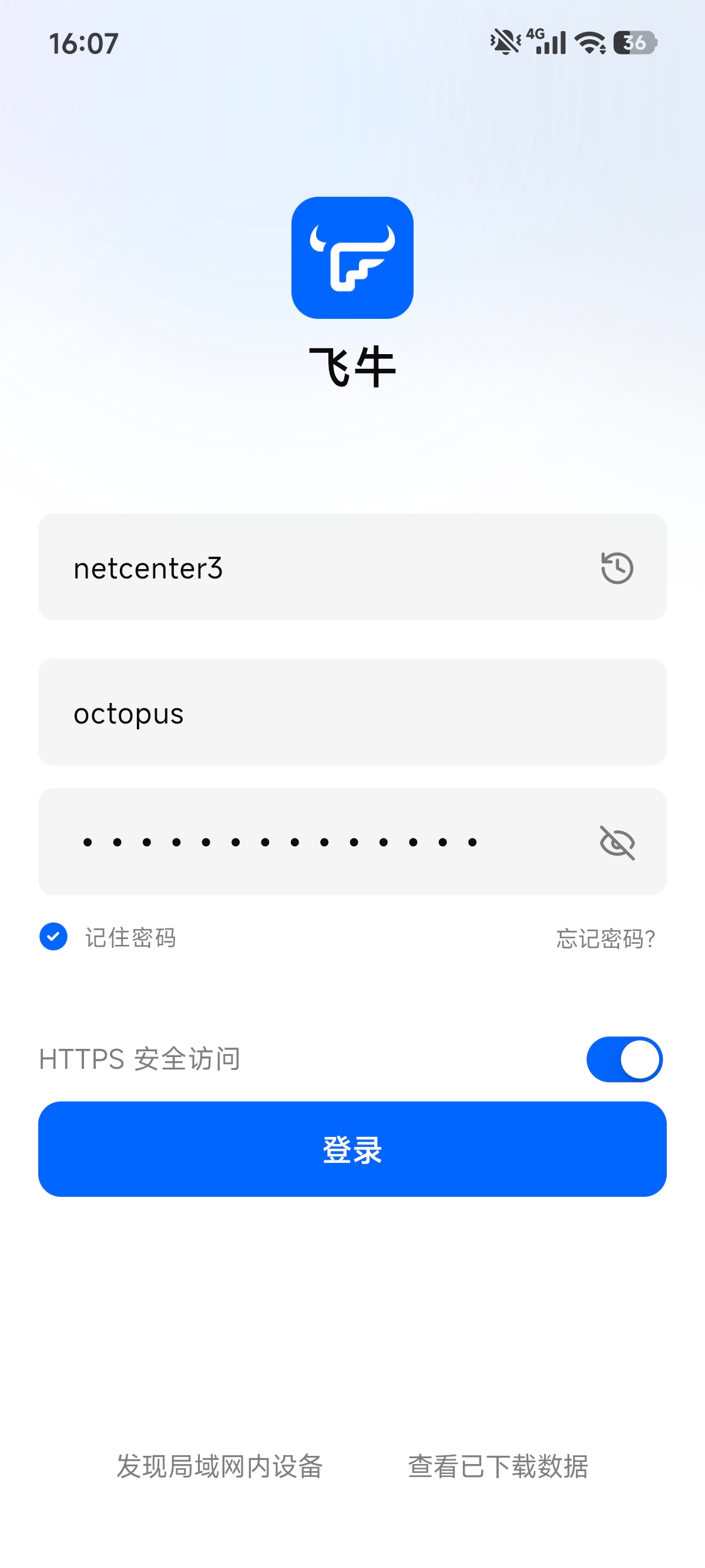
第二步:输入IP(校园网)/域名(非校园网),输入账密.
云盘服务器IP:10.0.27.47
云盘服务器域名:cloud.netcenter235.cn
非校园网访问不要开启HTTPS安全访问!!!校园网访问可开可不开.
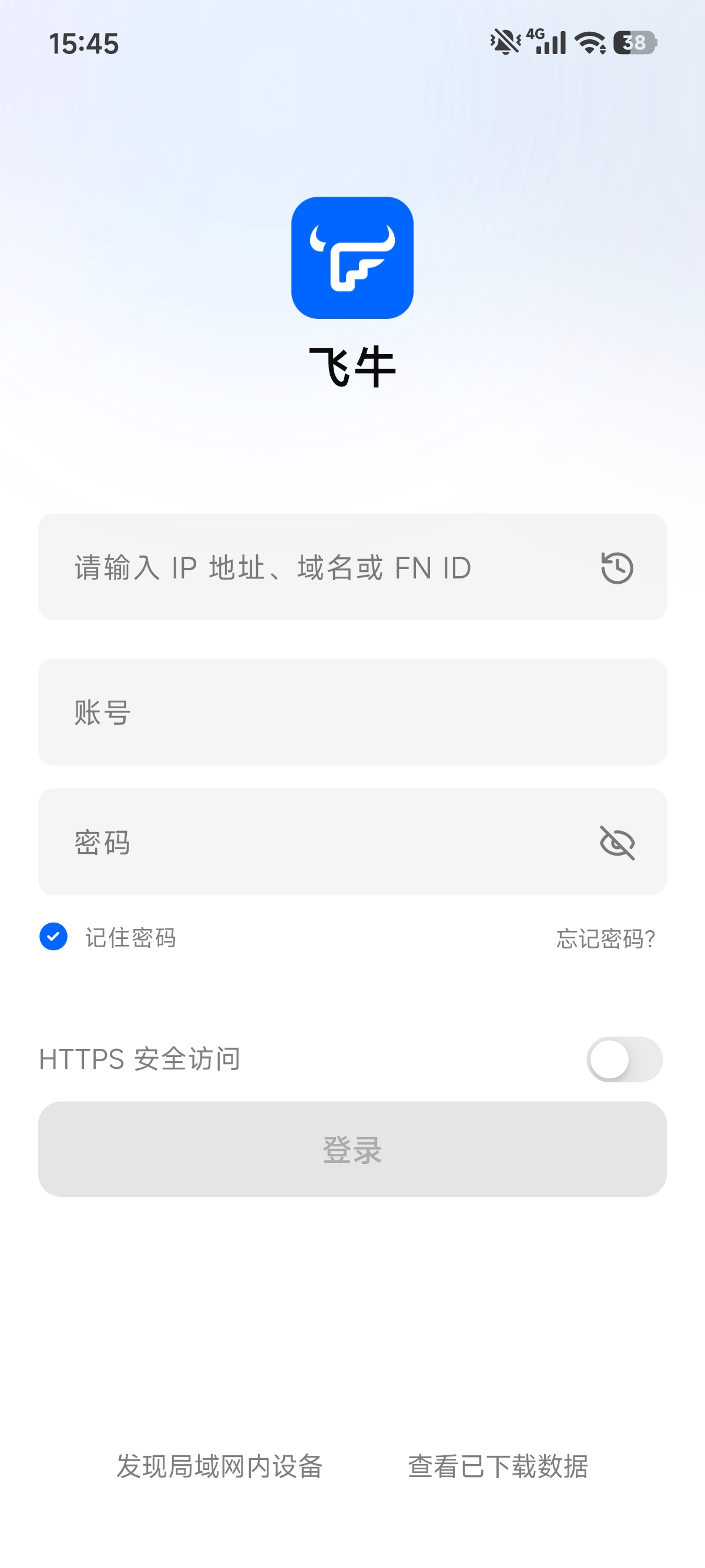
初始账密为"帐:xxx,密:xxx123".
示例:假如你叫李博,那么初始账号就是lb,初始密码就是lb123;假如你叫薯薯,那么初始账号就是ss,初始密码就是ss123.
另外,如果你叫鼠鼠,跟"薯薯"同名了,发现账号登陆不上,此时初始账号则为姓名的小写全拼,即shushu,初始密码依然是ss123.
温馨提示:成功登录之后,记得及时更改密码,否则小心被盗号!
第三步:正常使用
点击"文件管理"即可上传文件、保存文件、下载文件.
点击"相册"即可备份照片视频、查看照片视频.
点击"影视"后,在登陆界面点击"使用NAS登陆",即可享受影视资源库.
应急兜底(懒人专属):
如果你在校外,发现用域名访问不了云盘,那么将域名删去,改为netcenter3即可.
或者就是单纯懒得去根据网络状况去切换使用IP或域名登录,也可以在登陆信息第一个输入框内输入netcenter3.